포토샵 Apply Image(이미지 적용) 실전편 | 채널을 이용해 원하는 부분만 보정하는 방법 | 풍경사진 보정 강의
지금 보고 있는 영상

포토샵 Apply Image(이미지 적용) 실전편 | 채널을 이용해 원하는 부분만 보정하는 방법 | 풍경사진 보정 강의
조회수 3,129
영상 설명 · 눌러서 펼치기
지난 영상에서는 Apply Image(이미지 적용)의 개념과 대화상자에 있는 기능들을 자세히 알아봤습니다. 이번 영상에서는 실제 풍경사진을 보정하면서 Apply Image를 실무에서 어떻게 사용하는지 단계별로 설명합니다.
많은 분들이 Apply Image를 어렵게 느끼지만, 핵심은 기능을 외우는 것이 아니라 채널(Channel)의 밝기 정보를 이용해 원하는 영역만 선택하는 것입니다. 이번 강의에서는 Blue, Green, Red 채널을 직접 비교하면서 하늘, 바다, 해변과 야자수를 각각 선택하는 방법을 보여드립니다.
또한 같은 마스크에 Apply Image를 여러 번 적용하는 방법, Multiply(곱하기) 혼합 모드, Opacity(불투명도), 브러시를 이용한 마스크 보정까지 실제 풍경사진 보정 과정에서 모두 시연합니다. 풍경사진뿐 아니라 다양한 사진 보정에도 활용할 수 있는 중요한 기능이니 끝까지 시청해 보세요.
이번 영상에서 배우는 내용
✔ Apply Image를 이용한 실전 보정
✔ Blue 채널로 하늘 선택하기
✔ Green 채널로 바다 선택하기
✔ Red 채널로 해변과 야자수 선택하기
✔ 같은 마스크에 Apply Image 여러 번 적용하기
✔ Multiply(곱하기) 혼합 모드 활용법
✔ Opacity(불투명도)의 역할
✔ 브러시를 이용한 마스크 보정
✔ 풍경사진 선택 보정 실무 노하우
타임라인
00:00 인트로 = 학습내용
00:43 오늘의 보정 목표
01:08 Blue 채널로 하늘 선택하기
01:52 Curves를 이용한 하늘 보정
03:53 Green 채널로 바다 선택하기
04:26 Color Balance로 바다 색감 보정
07:13 Red 채널로 야자수와 해변 선택하기
08:27 Apply Image를 여러 번 적용하는 이유
08:47 Multiply(곱하기) 혼합 모드 복습
09:49 Opacity(불투명도)로 효과 조절하기
10:55 브러시로 마스크 마무리하기
11:59 전체 Before & After
12:32 보정에서 중요한 2가지
13:24 좋은 마스크는
13:38 마무리
#포토샵 #Photoshop #ApplyImage #이미지적용 #풍경사진 #사진보정 #포토샵강의 #채널마스크 #레이어마스크 #포토샵보정 #LandscapePhotography #photoshoptutorial
많은 분들이 Apply Image를 어렵게 느끼지만, 핵심은 기능을 외우는 것이 아니라 채널(Channel)의 밝기 정보를 이용해 원하는 영역만 선택하는 것입니다. 이번 강의에서는 Blue, Green, Red 채널을 직접 비교하면서 하늘, 바다, 해변과 야자수를 각각 선택하는 방법을 보여드립니다.
또한 같은 마스크에 Apply Image를 여러 번 적용하는 방법, Multiply(곱하기) 혼합 모드, Opacity(불투명도), 브러시를 이용한 마스크 보정까지 실제 풍경사진 보정 과정에서 모두 시연합니다. 풍경사진뿐 아니라 다양한 사진 보정에도 활용할 수 있는 중요한 기능이니 끝까지 시청해 보세요.
이번 영상에서 배우는 내용
✔ Apply Image를 이용한 실전 보정
✔ Blue 채널로 하늘 선택하기
✔ Green 채널로 바다 선택하기
✔ Red 채널로 해변과 야자수 선택하기
✔ 같은 마스크에 Apply Image 여러 번 적용하기
✔ Multiply(곱하기) 혼합 모드 활용법
✔ Opacity(불투명도)의 역할
✔ 브러시를 이용한 마스크 보정
✔ 풍경사진 선택 보정 실무 노하우
타임라인
00:00 인트로 = 학습내용
00:43 오늘의 보정 목표
01:08 Blue 채널로 하늘 선택하기
01:52 Curves를 이용한 하늘 보정
03:53 Green 채널로 바다 선택하기
04:26 Color Balance로 바다 색감 보정
07:13 Red 채널로 야자수와 해변 선택하기
08:27 Apply Image를 여러 번 적용하는 이유
08:47 Multiply(곱하기) 혼합 모드 복습
09:49 Opacity(불투명도)로 효과 조절하기
10:55 브러시로 마스크 마무리하기
11:59 전체 Before & After
12:32 보정에서 중요한 2가지
13:24 좋은 마스크는
13:38 마무리
#포토샵 #Photoshop #ApplyImage #이미지적용 #풍경사진 #사진보정 #포토샵강의 #채널마스크 #레이어마스크 #포토샵보정 #LandscapePhotography #photoshoptutorial
장영열 - 장쌤사진공방 다른 영상

스택모드 시리즈 2편 | 별궤적은 어떤 스택 모드로 만드는가? | Photoshop Maximum / 최대값
조회수 2,498

스택 모드 시리즈 1편 | 자동차 궤적 합성하는 2가지 방법 - 밝게 하기(Lighten)와 최대값(Maximum)
조회수 4,471

합성시리즈 5편 | 포토샵 포커스 스태킹 | 풍경사진의 깊은 심도를 만드는 초점 합성 - 망원사진, 풍경사진, 왜 초점이 안 맞을까?
조회수 8,722
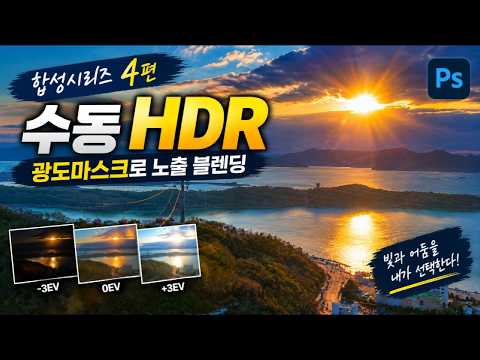
풍경사진 합성 4편 | 수동 HDR 포토샵 합성! 광도마스크(Luminosity Mask)로 노출 블렌딩하는 방법 | 포토샵 풍경사진 보정
조회수 4,451

풍경사진 합성 3편|노출 브라케팅(BKT)과 포토샵 HDR 합성 | 32비트 HDR 보정
조회수 9,855

풍경사진 합성 2편|Time Blending = 시간합성 | 서로 다른 시간의 풍경을 하나의 사진으로 만드는 방법
조회수 2,801

풍경사진 합성 1편|파노라마 만들기 | 포토샵 Photomerge 활용법
조회수 2,284

포토샵 연산(Calculations) 완벽 이해 | Apply Image 다음으로 꼭 배워야 할 기능 | 알파채널과 선택영역 만들기
조회수 2,524