영상 챕터 만들기 참 쉽죠? 필모라로 예쁜 타임바 & 커스텀 플레이 헤드 넣는 법 | 필모라15 Wondershare Filmora

지금 보고 있는 영상

영상 챕터 만들기 참 쉽죠? 필모라로 예쁜 타임바 & 커스텀 플레이 헤드 넣는 법 | 필모라15 Wondershare Filmora
조회수 372
영상 설명 · 눌러서 펼치기
여행 브이로그에 내 채널만의 감성을 담은 예쁜 타임바를 넣고 싶으셨거나, 긴 강좌 및 리뷰 영상의 구간을 깔끔하게 나눠주고 싶으셨나요? 📹
이번 영상에서는 필모라(Filmora)의 '챕터 표시' 신기능을 활용해 유튜브 챕터 쉽게 만들기 노하우를 전부 알려드립니다! 🚀
🔗 Filmora 15 무료 다운로드: https://bit.ly/4wOR6bN
🔗 Filmora 어플 다운로드: https://filmora.go.link/52k21
🔗AI 프롬프트 모음: https://bit.ly/4nCuJCC
📌 이 영상에서 해결할 수 있는 편집 문제:
• 내보내기 단계에서 간편하게 유튜브 영상 구간 나누기
• 단색/그라디언트 채울기로 재생 진행률 타임바 색상 조절하기
• 구분선 너비·높이·색상으로 챕터 지점 감성 있게 구분하기
• 투명 배경 PNG 이미지를 활용한 나만의 커스텀 플레이 헤드 적용하기
📌 유튜브 챕터 설정 4단계 핵심 요약:
01. [챕터 추가] 내보내기 창 -- '챕터 포함' 체크 후 타임스탬프별 제목 입력
02. [진행률 표시줄] 단색 또는 그라디언트 채우기로 바 위치 및 색상 편집
03. [구분선 설정] 너비, 높이, 색상 채우기로 챕터 경계 지점 구분
04. [플레이 헤드] 사용자 지정 PNG 이미지(투명 배경)를 가져와 예쁜 아이콘으로 변경
🎯 이번 영상에서 배우는 것:
00:00 예쁜 타임바 디자인 및 유튜브 챕터 기능 소개
00:18 [1단계] 필모라 내보내기에서 유튜브 영상 구간 나누기
01:12 [2단계] 타임바 진행률 표시줄 색상 및 위치 편집
01:24 [3단계] 챕터 구분선 너비 및 색상 설정
01:34 [4단계] 사용자 지정 PNG 이미지로 커스텀 플레이 헤드 만들기
오늘 가이드가 유익하셨다면 구독과 좋아요 부탁드립니다!
언제나 여러분의 즐거운 창작 활동을 응원합니다. 🔔
#유튜브챕터 #필모라 #영상편집
⭐⭐⭐⭐⭐⭐⭐⭐⭐⭐⭐⭐⭐⭐⭐⭐⭐⭐
필모라15로 꾸준히 #영상편집 을 도전해보세요!
필모라 다른 채널도 궁금하시면 아래 링크를 클릭해주세요 :)
【원더쉐어 공식 블로그】https://blog.naver.com/wondershare_kr
【필모라 공식 블로그】https://blog.naver.com/mm273641
【필모라 공식 인스타】 / filmora_korea
【필모라 공식 페이스북】 / wondersharefilmorakr
【원더쉐어 공식 카카오톡 채널】http://pf.kakao.com/_aaxiEb
이번 영상에서는 필모라(Filmora)의 '챕터 표시' 신기능을 활용해 유튜브 챕터 쉽게 만들기 노하우를 전부 알려드립니다! 🚀
🔗 Filmora 15 무료 다운로드: https://bit.ly/4wOR6bN
🔗 Filmora 어플 다운로드: https://filmora.go.link/52k21
🔗AI 프롬프트 모음: https://bit.ly/4nCuJCC
📌 이 영상에서 해결할 수 있는 편집 문제:
• 내보내기 단계에서 간편하게 유튜브 영상 구간 나누기
• 단색/그라디언트 채울기로 재생 진행률 타임바 색상 조절하기
• 구분선 너비·높이·색상으로 챕터 지점 감성 있게 구분하기
• 투명 배경 PNG 이미지를 활용한 나만의 커스텀 플레이 헤드 적용하기
📌 유튜브 챕터 설정 4단계 핵심 요약:
01. [챕터 추가] 내보내기 창 -- '챕터 포함' 체크 후 타임스탬프별 제목 입력
02. [진행률 표시줄] 단색 또는 그라디언트 채우기로 바 위치 및 색상 편집
03. [구분선 설정] 너비, 높이, 색상 채우기로 챕터 경계 지점 구분
04. [플레이 헤드] 사용자 지정 PNG 이미지(투명 배경)를 가져와 예쁜 아이콘으로 변경
🎯 이번 영상에서 배우는 것:
00:00 예쁜 타임바 디자인 및 유튜브 챕터 기능 소개
00:18 [1단계] 필모라 내보내기에서 유튜브 영상 구간 나누기
01:12 [2단계] 타임바 진행률 표시줄 색상 및 위치 편집
01:24 [3단계] 챕터 구분선 너비 및 색상 설정
01:34 [4단계] 사용자 지정 PNG 이미지로 커스텀 플레이 헤드 만들기
오늘 가이드가 유익하셨다면 구독과 좋아요 부탁드립니다!
언제나 여러분의 즐거운 창작 활동을 응원합니다. 🔔
#유튜브챕터 #필모라 #영상편집
⭐⭐⭐⭐⭐⭐⭐⭐⭐⭐⭐⭐⭐⭐⭐⭐⭐⭐
필모라15로 꾸준히 #영상편집 을 도전해보세요!
필모라 다른 채널도 궁금하시면 아래 링크를 클릭해주세요 :)
【원더쉐어 공식 블로그】https://blog.naver.com/wondershare_kr
【필모라 공식 블로그】https://blog.naver.com/mm273641
【필모라 공식 인스타】 / filmora_korea
【필모라 공식 페이스북】 / wondersharefilmorakr
【원더쉐어 공식 카카오톡 채널】http://pf.kakao.com/_aaxiEb
Wondershare Filmora 영상편집 다른 영상

초보자도 전문가처럼 만드는 카메라 트래킹 #영상편집 #필모라 #꿀팁
조회수 169

영상 사운드 노이즈 제거부터 목소리 분리까지! 알아두면 유용한 오디오 편집 꿀팁 | Wondershare Filmora
조회수 529

AI 할로윈 영상 만들기, 생성부터 편집까지 한 번에! 🎃 #필모라
조회수 883
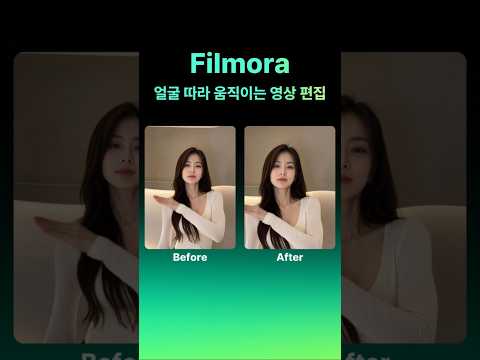
댄스 영상, 얼굴 따라 화면이 움직이게 만드는 법 #filmora16
조회수 1,125

필모라 16 신기능 총정리 2편|일괄 내보내기부터 360도 영상 편집까지
조회수 1,800

필모라 16, 뭐가 달라졌을까? 꼭 알아야 할 새로운 편집 기능 | Wondershare Filmora
조회수 1,932

영상 속 흰머리, 자연스럽게 색 보정하는 법 #필모라16
조회수 1,039

할로윈 영상 편집 팁 🎃#필모라
조회수 755