컴퓨터 오래 쓰고 싶다면 이거 무조건 바꾸세요

지금 보고 있는 영상
컴퓨터 오래 쓰고 싶다면 이거 무조건 바꾸세요
조회수 276,372
영상 설명 · 눌러서 펼치기
💻 오늘 내용 총 정리
1. 작업표시줄에서 프로그램 바로 종료하기
설정 → 시스템 → 고급(개발자용) → 작업 종료 활성화
→ 멈춘 프로그램을 작업표시줄 우클릭 → 작업 끝내기
2. 작업표시줄 날짜에 요일 표시하기
국가 또는 지역 → 추가 설정 → 날짜 → 간단한 날짜 형식
→ 날짜 형식 뒤에 '('ddd')' 추가
→ 연도를 짧게 표시하려면 yyyy → yy
3. 프로그램 한 번에 업데이트하기
명령 프롬프트(CMD)를 관리자 권한으로 실행 후 입력
winget upgrade --all
4. 윈도우 라이선스 인증 타이머 초기화
명령 프롬프트(CMD)를 관리자 권한으로 실행 후 입력
slmgr /rearm
→ 실행 후 PC 재부팅
5. 문제 생기기 전 상태로 PC 되돌리기
검색 → 복원 지점 만들기 → 구성 → 시스템 보호 사용 → 만들기
→ 미리 복원 지점 생성
문제가 생겼다면
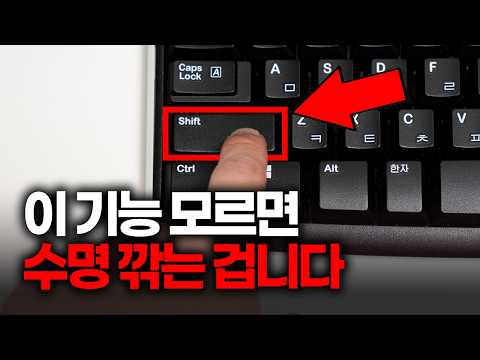
Shift 누른 채 다시 시작 → 문제 해결 → 고급옵션 → 시스템 복원
→ 만들어둔 복원 지점 선택
※ 시스템 복원은 개인 파일을 백업하는 기능이 아니며, 모든 하드웨어·소프트웨어 문제를 해결하는 것은 아닙니다.
비지니스 문의: [email protected]
#꿀팁 #컴퓨터 #기능
1. 작업표시줄에서 프로그램 바로 종료하기
설정 → 시스템 → 고급(개발자용) → 작업 종료 활성화
→ 멈춘 프로그램을 작업표시줄 우클릭 → 작업 끝내기
2. 작업표시줄 날짜에 요일 표시하기
국가 또는 지역 → 추가 설정 → 날짜 → 간단한 날짜 형식
→ 날짜 형식 뒤에 '('ddd')' 추가
→ 연도를 짧게 표시하려면 yyyy → yy
3. 프로그램 한 번에 업데이트하기
명령 프롬프트(CMD)를 관리자 권한으로 실행 후 입력
winget upgrade --all
4. 윈도우 라이선스 인증 타이머 초기화
명령 프롬프트(CMD)를 관리자 권한으로 실행 후 입력
slmgr /rearm
→ 실행 후 PC 재부팅
5. 문제 생기기 전 상태로 PC 되돌리기
검색 → 복원 지점 만들기 → 구성 → 시스템 보호 사용 → 만들기
→ 미리 복원 지점 생성
문제가 생겼다면
Shift 누른 채 다시 시작 → 문제 해결 → 고급옵션 → 시스템 복원
→ 만들어둔 복원 지점 선택
※ 시스템 복원은 개인 파일을 백업하는 기능이 아니며, 모든 하드웨어·소프트웨어 문제를 해결하는 것은 아닙니다.
비지니스 문의: [email protected]
#꿀팁 #컴퓨터 #기능