엑셀 여러 그림 한 번에 넣는 방법 #엑셀꿀팁 #shorts

지금 보고 있는 영상
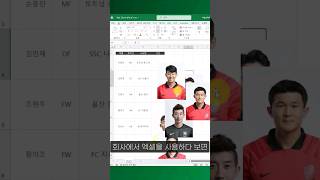
엑셀 여러 그림 한 번에 넣는 방법 #엑셀꿀팁 #shorts
조회수 7,166,782
영상 설명 · 눌러서 펼치기
🔥실습파일 다운로드 및 자세한 설명
https://www.oppadu.com/엑셀-그림-여러개/
🚀 엑셀에서 여러 그림을 한 번에 추가하기
① 우선 그림을 추가하려는 범위를 '파일명 기준'으로 오름차순 정렬합니다.
[🌟Tip] M365 버전을 사용하고 계시다면, 이번에 새롭게 추가된 '셀에 배치' 기능을 활용해보세요! 셀 안에 그림을 편리하게 추가할 수 있습니다.
https://youtu.be/Ii-8mOsFgcc
② 그림을 추가할 시작셀을 선택 후, [삽입] 탭 - [그림] - [이 디바이스] 를 선택합니다. 파일 선택창이 나오면, 여러 그림을 선택한 후 [확인] 버튼을 클릭하면 여러 그림이 시트 위로 한 번에 추가됩니다.
③ 그림을 모두 선택한 상태에서 우클릭 - [크기 및 속성]으로 이동한 후, [가로 세로 비율 고정]을 체크해제하고 그림의 높이와 너비를 셀 크기에 맞게 조절합니다.
④ 마지막 그림을 선택하고, Alt 키를 누른 상태로 드래그해서 범위의 마지막 셀로 옮깁니다.
[ 🌟Tip] Alt 키를 누른 상태로 그림의 위치나 크기를 변경하면 셀 경계에 정확하게 맞춰 편리하게 조정할 수 있습니다.
⑤ 마지막으로 단축키 Ctrl + A를 눌러 모든 그림을 선택하고, [그림 서식] - [맞춤] 에서 [왼쪽 맟줌]과 [세로 간격 동일하게]를 클릭해보세요! 여러 그림이 셀 크기에 맞춰서 깔끔하게 추가됩니다.
👇 실무에 꼭 필요한 엑셀의 거의 모든 것을 담았습니다!
"진짜 쓰는 실무 엑셀" 교재 구매하기
- 교보문고 https://bit.ly/excel_kyobo
- 예스24 https://bit.ly/excel_yes
- 알라딘 https://bit.ly/excel_aladin
⭐오빠두엑셀 위캔두 멤버쉽 채널 가입하기
https://www.youtube.com/channel/UCZ6UHYBQFBe14WUgxlgmYfg/join
Pro: 라이브강의 풀영상 다시보기 제공
Premium : 프리미엄 전용 워크샵 및 다시보기 영상 제공
#엑셀강의 #직장인엑셀 #엑셀팁 #오빠두엑셀
❤️ 오빠두엑셀 공식 홈페이지 : https://www.oppadu.com
📚 엑셀 커뮤니티 바로가기 : https://www.oppadu.com/question
00:00 강의 시작
00:13 엑셀 여러 그림 추가하기
00:18 그림 속성 변경하기
00:30 여러 그림 한 번에 정렬하기
https://www.oppadu.com/엑셀-그림-여러개/
🚀 엑셀에서 여러 그림을 한 번에 추가하기
① 우선 그림을 추가하려는 범위를 '파일명 기준'으로 오름차순 정렬합니다.
[🌟Tip] M365 버전을 사용하고 계시다면, 이번에 새롭게 추가된 '셀에 배치' 기능을 활용해보세요! 셀 안에 그림을 편리하게 추가할 수 있습니다.
https://youtu.be/Ii-8mOsFgcc
② 그림을 추가할 시작셀을 선택 후, [삽입] 탭 - [그림] - [이 디바이스] 를 선택합니다. 파일 선택창이 나오면, 여러 그림을 선택한 후 [확인] 버튼을 클릭하면 여러 그림이 시트 위로 한 번에 추가됩니다.
③ 그림을 모두 선택한 상태에서 우클릭 - [크기 및 속성]으로 이동한 후, [가로 세로 비율 고정]을 체크해제하고 그림의 높이와 너비를 셀 크기에 맞게 조절합니다.
④ 마지막 그림을 선택하고, Alt 키를 누른 상태로 드래그해서 범위의 마지막 셀로 옮깁니다.
[ 🌟Tip] Alt 키를 누른 상태로 그림의 위치나 크기를 변경하면 셀 경계에 정확하게 맞춰 편리하게 조정할 수 있습니다.
⑤ 마지막으로 단축키 Ctrl + A를 눌러 모든 그림을 선택하고, [그림 서식] - [맞춤] 에서 [왼쪽 맟줌]과 [세로 간격 동일하게]를 클릭해보세요! 여러 그림이 셀 크기에 맞춰서 깔끔하게 추가됩니다.
👇 실무에 꼭 필요한 엑셀의 거의 모든 것을 담았습니다!
"진짜 쓰는 실무 엑셀" 교재 구매하기
- 교보문고 https://bit.ly/excel_kyobo
- 예스24 https://bit.ly/excel_yes
- 알라딘 https://bit.ly/excel_aladin
⭐오빠두엑셀 위캔두 멤버쉽 채널 가입하기
https://www.youtube.com/channel/UCZ6UHYBQFBe14WUgxlgmYfg/join
Pro: 라이브강의 풀영상 다시보기 제공
Premium : 프리미엄 전용 워크샵 및 다시보기 영상 제공
#엑셀강의 #직장인엑셀 #엑셀팁 #오빠두엑셀
❤️ 오빠두엑셀 공식 홈페이지 : https://www.oppadu.com
📚 엑셀 커뮤니티 바로가기 : https://www.oppadu.com/question
00:00 강의 시작
00:13 엑셀 여러 그림 추가하기
00:18 그림 속성 변경하기
00:30 여러 그림 한 번에 정렬하기
오빠두엑셀 l 엑셀 강의 대표채널 다른 영상

[🔴오빠두LIVE] 282회 - 제미나이 노트북 + 클로드로 리서치 효율 200% 높이는 법 | 무료 AI 도구 실전 활용법

워드 문서 간격, 3초 만에 깔끔하게 맞추는 법⚡️#shorts
조회수 239,356

직장인이라면 한 번은 써봐야 할 무료 PPT AI | 만들기부터 PPT 내보내기까지 완벽 정리
조회수 49,702

AI에게 맡길 일과 직접 할 일, 이렇게 나눴습니다⚡️#shorts
조회수 10,483

업무 매뉴얼, 말하며 녹화만 하면 AI가 써 줍니다⚡️#shorts
조회수 21,318

AI에게 알려줄 데이터 5가지, 한곳에 모으면 도입이 쉬워집니다⚡️#shorts
조회수 21,275

[🔴오빠두LIVE] 281회 - 실무에 바로 쓰는 클로드 모션 그래픽 4가지 | 브랜드 인트로·수업 자료·PPT 발표자료

저는 이제 회사 일을 엑셀로 하지 않습니다 | AI 시대 엑셀, 줄어드는 일 vs 남는 일
조회수 120,625