AI없이 연못 물결 파동 만들기 l How to Create a Pond Water Ripple Effect with Photoshop

지금 보고 있는 영상

AI없이 연못 물결 파동 만들기 l How to Create a Pond Water Ripple Effect with Photoshop
조회수 649
영상 설명 · 눌러서 펼치기
AI 없이 물결 만드려면??🫧
연못에 물결이 퍼지는 모습을
자연스럽게 만드는 법 가져왔어요!!😎
고요한 연못에 물결 파동이
잔잔하게 퍼져 나가는 느낌을
비슷하게 만들어 봤는데요,
최대한 쉽게 따라하실 수 있도록
캡션에 자세히 풀어놨어요!😊
저장해놓았다가 차근차근 따라하세요:)
-
💦연못 물결 만드는 법💦
1️⃣ 새 레이어 ⇢ 배경색 검정색 설정 후 배경색으로 채우기(Ctrl+Delete)
2️⃣ 필터 ⇢ 렌더 ⇢ 구름 효과1
3️⃣ 필터 ⇢ 흐림 효과 ⇢ 방사형 흐림 효과 클릭 ⇢ 양 : 80 / 흐림 효과 방법 : 회전 / 품질 : 최적
4️⃣ 필터 ⇢ 필터 갤러리 ⇢ 스케치 효과 - 크롬 선택 ⇢ 세부 : 7 / 매끄러움 : 10
5️⃣ 필터 ⇢ 왜곡 ⇢ 지그재그 ⇢ 양 : 55 / 산등성 : 15 / 스타일 : 연못 잔물결
6️⃣ 블렌딩 모드 - 하드 라이트로 변경 ⇢ 불투명도 조절하기
-
💦How to Create a Pond Water Ripple Effect💦
1️⃣ New Layer(Ctrl+N) ⇢ Fill with Background Color(Ctrl+Delete)
2️⃣ Filter ⇢ Render ⇢ Difference Clouds
3️⃣ Filter ⇢ Blur ⇢ Radial Blur ⇢ Amount : 80 / Blur Method : Spin / Quality : Best
4️⃣ Filter ⇢ Filter Gallery ⇢ Sketch - Chrome ⇢ Detail : 7 / Smoothness : 10
5️⃣ Filter ⇢ Distort ⇢ ZigZag ⇢ Amount : 55 / Ridges : 15 / Style : Pond Ripples
6️⃣ Change the Blending Mode to Hard Light ⇢ Adjust the Opacity to your liking
💡이미지에 따라서 세부값은 조절해주세요!
#어도비 #어도비포토샵 #포토샵 #adobe #adobephotoshop #photoshop #디자이너조이 #designer_zoey
연못에 물결이 퍼지는 모습을
자연스럽게 만드는 법 가져왔어요!!😎
고요한 연못에 물결 파동이
잔잔하게 퍼져 나가는 느낌을
비슷하게 만들어 봤는데요,
최대한 쉽게 따라하실 수 있도록
캡션에 자세히 풀어놨어요!😊
저장해놓았다가 차근차근 따라하세요:)
-
💦연못 물결 만드는 법💦
1️⃣ 새 레이어 ⇢ 배경색 검정색 설정 후 배경색으로 채우기(Ctrl+Delete)
2️⃣ 필터 ⇢ 렌더 ⇢ 구름 효과1
3️⃣ 필터 ⇢ 흐림 효과 ⇢ 방사형 흐림 효과 클릭 ⇢ 양 : 80 / 흐림 효과 방법 : 회전 / 품질 : 최적
4️⃣ 필터 ⇢ 필터 갤러리 ⇢ 스케치 효과 - 크롬 선택 ⇢ 세부 : 7 / 매끄러움 : 10
5️⃣ 필터 ⇢ 왜곡 ⇢ 지그재그 ⇢ 양 : 55 / 산등성 : 15 / 스타일 : 연못 잔물결
6️⃣ 블렌딩 모드 - 하드 라이트로 변경 ⇢ 불투명도 조절하기
-
💦How to Create a Pond Water Ripple Effect💦
1️⃣ New Layer(Ctrl+N) ⇢ Fill with Background Color(Ctrl+Delete)
2️⃣ Filter ⇢ Render ⇢ Difference Clouds
3️⃣ Filter ⇢ Blur ⇢ Radial Blur ⇢ Amount : 80 / Blur Method : Spin / Quality : Best
4️⃣ Filter ⇢ Filter Gallery ⇢ Sketch - Chrome ⇢ Detail : 7 / Smoothness : 10
5️⃣ Filter ⇢ Distort ⇢ ZigZag ⇢ Amount : 55 / Ridges : 15 / Style : Pond Ripples
6️⃣ Change the Blending Mode to Hard Light ⇢ Adjust the Opacity to your liking
💡이미지에 따라서 세부값은 조절해주세요!
#어도비 #어도비포토샵 #포토샵 #adobe #adobephotoshop #photoshop #디자이너조이 #designer_zoey
디자이너 조이 Designer Zoey 다른 영상

포토샵 속눈썹 브러쉬로 풍성하게 그리기 l How to create eyelashes using Photoshop Brush
조회수 325

포토샵 아이섀도우 눈화장 보정 꿀팁 l How to create eye shadow makeup in Photoshop
조회수 1,340

포토샵 티안나게 키늘리기 비율 보정법 l How to increase height naturally in Photoshop
조회수 1,557

포토샵 투명하게 비치는 바닥 그림자 반사효과 l How to create a transparent reflection effect in Photoshop
조회수 137
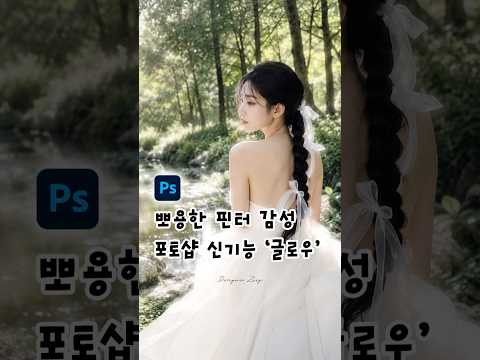
어도비 포토샵 신기능 핀터레스트 감성 글로우 효과 사진 보정하기 l New Photoshop Feature : Glow effect
조회수 1,071

어도비 포토샵 신기능 브러시 마크업 사용법 l New Photoshop AI feature : Brush Markup
조회수 542

포토샵 AI 신기능 동적 레이어(다이내믹 레이어) 사용법 l How to use Photoshop’s new AI feature : Dynamic Layers
조회수 963

포토샵 촉촉 탱글한 글로우립 만들기 l How to create glossy lips in Photoshop
조회수 2,055
allsnsrank 가 센 이 영상
| 채널 최근 26편 중앙값 | 826회 · 이 영상 649회 (0.79배) |
|---|---|
| 기준 | 2026-11-19 수집 기준 · 집계 방법 → |