다빈치 리졸브에 클로드 연결했더니, 말로 편집이 됩니다

지금 보고 있는 영상

다빈치 리졸브에 클로드 연결했더니, 말로 편집이 됩니다
조회수 1,874
영상 설명 · 눌러서 펼치기
"이 클립들로 30초 인트로 만들어줘."
이 한마디로 Claude가 다빈치 리졸브를 직접 열고, 컷 구성부터 음악 비트 싱크, 렌더링까지 끝냈습니다.
다빈치 리졸브 스튜디오 21에 새로 생긴 'Setup AI Assistants' 기능으로 Claude를 연결하고, 대화만으로 30초 인트로 영상을 편집하는 전 과정을 정리했습니다. 실제로 작업하다 겪은 강제 종료 문제와 해결법도 함께 담았습니다.
■ 이 영상에서 다루는 내용
- 파일 메뉴 → Setup AI Assistants로 Claude와 MCP 연결하기
- 첫 질문으로 연결 상태와 프로젝트 정보 확인하기
- 클립 10개를 보고 3막 구성의 컷 순서를 제안받기
- 배경음악을 분석해(103 BPM) 드롭 지점을 클라이맥스 컷에 맞추기
- MP4(H.264)로 렌더링하고 출력 결과 검증하기
- 자막 작업 중 강제 종료를 피하는 방법
■ 챕터
0:00 인트로
0:15 오늘의 흐름
0:31 STEP 01 MCP 연결
1:02 STEP 02 연결 확인
1:22 STEP 03 컷 구성
1:51 STEP 04 음악 & 비트 싱크
2:40 STEP 05 출력
2:58 트러블슈팅: 자막 작업 중 강제 종료
3:30 완성본
4:03 정리
■ 작업 팁
1. 처음에는 도구 실행 권한을 '한 번만 허용'으로 두고, Claude가 무엇을 실행하는지 확인하세요.
2. 바로 만들게 하지 말고 "먼저 제안해줘, 확인하면 만들어줘"로 요청하면 결과가 훨씬 안정적입니다.
3. 폴더 접근 요청은 응답이 늦으면 닫히니 화면 앞에서 바로 허용하세요.
4. 자막은 Claude에게 SRT 파일로 받고, 자막 트랙에는 직접 드래그해 넣으세요. (스크립트로 자막 트랙을 다루면 리졸브가 강제 종료될 수 있습니다.)
5. 작업 전에는 꼭 ⌘S로 프로젝트를 저장하세요.
■ 사용 환경
- DaVinci Resolve Studio 21.1.1 (macOS)
- Claude 데스크톱 앱 + DaVinci Resolve MCP
■ 블로그
park3min.com
이 한마디로 Claude가 다빈치 리졸브를 직접 열고, 컷 구성부터 음악 비트 싱크, 렌더링까지 끝냈습니다.
다빈치 리졸브 스튜디오 21에 새로 생긴 'Setup AI Assistants' 기능으로 Claude를 연결하고, 대화만으로 30초 인트로 영상을 편집하는 전 과정을 정리했습니다. 실제로 작업하다 겪은 강제 종료 문제와 해결법도 함께 담았습니다.
■ 이 영상에서 다루는 내용
- 파일 메뉴 → Setup AI Assistants로 Claude와 MCP 연결하기
- 첫 질문으로 연결 상태와 프로젝트 정보 확인하기
- 클립 10개를 보고 3막 구성의 컷 순서를 제안받기
- 배경음악을 분석해(103 BPM) 드롭 지점을 클라이맥스 컷에 맞추기
- MP4(H.264)로 렌더링하고 출력 결과 검증하기
- 자막 작업 중 강제 종료를 피하는 방법
■ 챕터
0:00 인트로
0:15 오늘의 흐름
0:31 STEP 01 MCP 연결
1:02 STEP 02 연결 확인
1:22 STEP 03 컷 구성
1:51 STEP 04 음악 & 비트 싱크
2:40 STEP 05 출력
2:58 트러블슈팅: 자막 작업 중 강제 종료
3:30 완성본
4:03 정리
■ 작업 팁
1. 처음에는 도구 실행 권한을 '한 번만 허용'으로 두고, Claude가 무엇을 실행하는지 확인하세요.
2. 바로 만들게 하지 말고 "먼저 제안해줘, 확인하면 만들어줘"로 요청하면 결과가 훨씬 안정적입니다.
3. 폴더 접근 요청은 응답이 늦으면 닫히니 화면 앞에서 바로 허용하세요.
4. 자막은 Claude에게 SRT 파일로 받고, 자막 트랙에는 직접 드래그해 넣으세요. (스크립트로 자막 트랙을 다루면 리졸브가 강제 종료될 수 있습니다.)
5. 작업 전에는 꼭 ⌘S로 프로젝트를 저장하세요.
■ 사용 환경
- DaVinci Resolve Studio 21.1.1 (macOS)
- Claude 데스크톱 앱 + DaVinci Resolve MCP
■ 블로그
park3min.com
빠르크의 3분 강좌 다른 영상

파이널컷프로 템플릿, 어디에 넣어야 할까? 설치 폴더 1분 정리
조회수 692
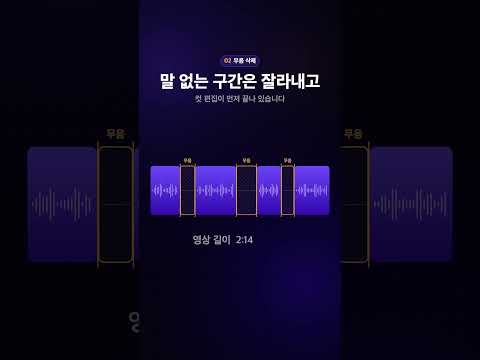
파이널컷 자동 자막, 무음 삭제까지 한 번에 | 빠르크 서브3 무료 플러그인 #shorts
조회수 475

파이널컷 자동 자막 플러그인 '빠르크 서브3' 소개 | 무음 삭제, 한국어 자막, 템플릿 자막 (무료)
조회수 1,067

다빈치리졸브 21 새 기능, 클로드한테 편집 시켜봄 #shorts
조회수 1,473

화면 녹화 1개로 모션그래픽 홍보영상 완성 | 클로드 Claude 제작과정 전부 공개
조회수 2,838

파이널컷 자막 1분 → 20초 컷! 그라데이션 자막 템플릿 무료배포 #shorts
조회수 1,542

파이널컷프로 그라데이션 기본 자막템플릿 (가로 영상용, 세로 숏츠릴스용)
조회수 1,204

봄이 내리네요
조회수 399